Einen Entwurf verwenden
Sobald Dein Entwurf erstellt ist, wird Scripture Forge anzeigen, dass er bereit und listet die entworfenen Bücher auf. Generierte Entwürfe werden nicht automatisch in Dein Projekt importiert. Aus Entwürfe Generieren kannst Du eine Voransicht öffnen oder Entwürfe importieren.
- Um einzelne Kapitel zu importieren, öffne eine Voransicht und wähle "Zum Projekt hinzufügen". Einzelne Kapitel können nur zum aktuellen Projekt hinzugefügt werden.
- Um ein ganzes Buch zu importieren, öffne das Dreipunktemenü neben dem Namen des Buches. Du kannst wählen, ob Du das Buch ins aktuelle Projekt oder in ein anderes Projekt importieren möchtest.
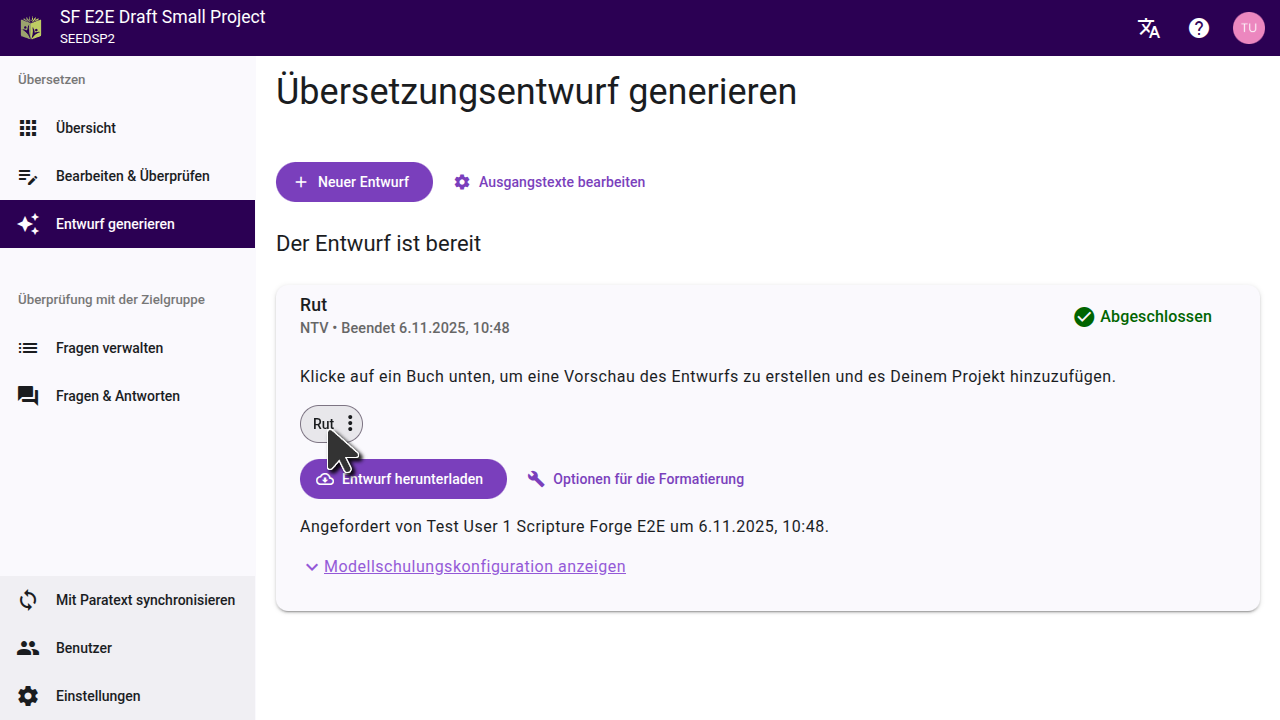
Vorschau eines Entwurfs ansehen
Klicke auf den Titel des Buches um den Entwurf zu sehen. Der Entwurf wird in einer neuen Registerkarte auf der Editor-Seite geöffnet.
Um den Entwurf mit dem Text zu vergleichen, aus dem er übersetzt wurde, wähle auf der Einstellungsseite einen Ausgangstext. So kannst Du einen Ausgangstext und den daraus entstandenen Entwurf nebeneinander ansehen.
Falls Du den Entwurf eines Buches generiert hast, dessen Übersetzung das Team bereits fertig übersetzt hat, kannst Du die Registerkarte "Entwurf" auf die andere Seite der Seite verschieben und sie mit der Übersetzung des Teams vergleichen.
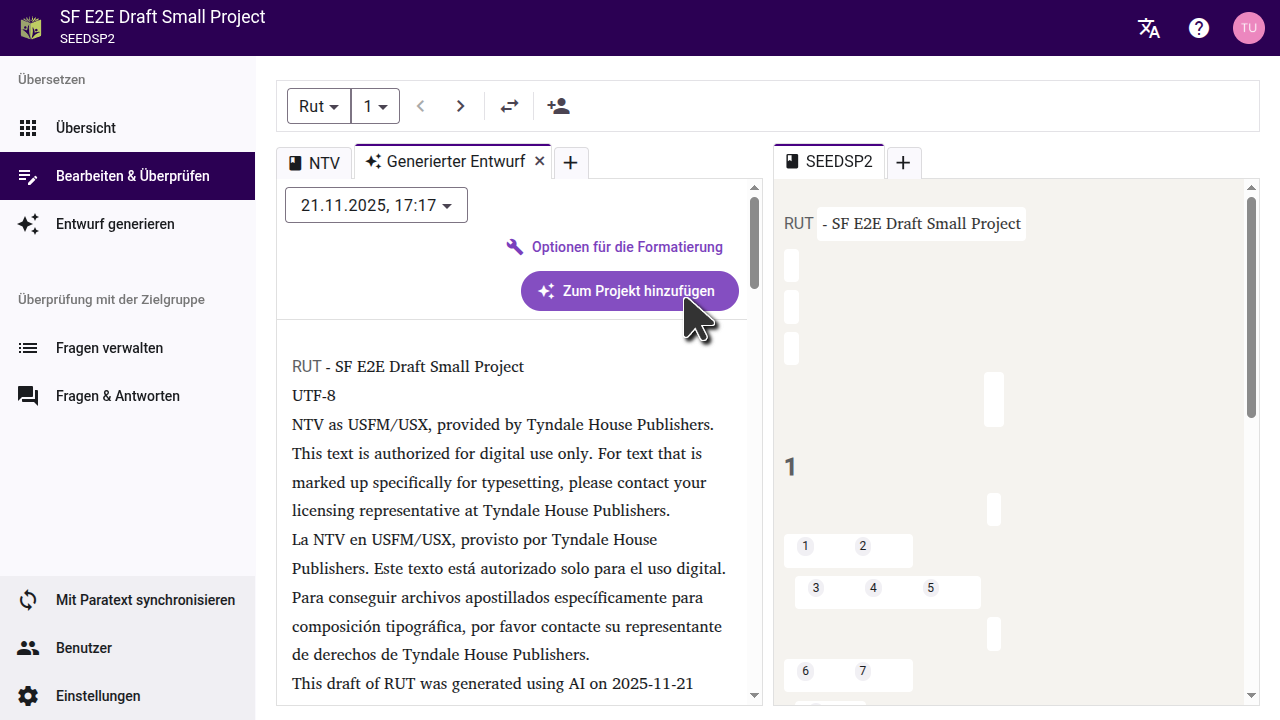
Ein einzelnes Kapitel importieren
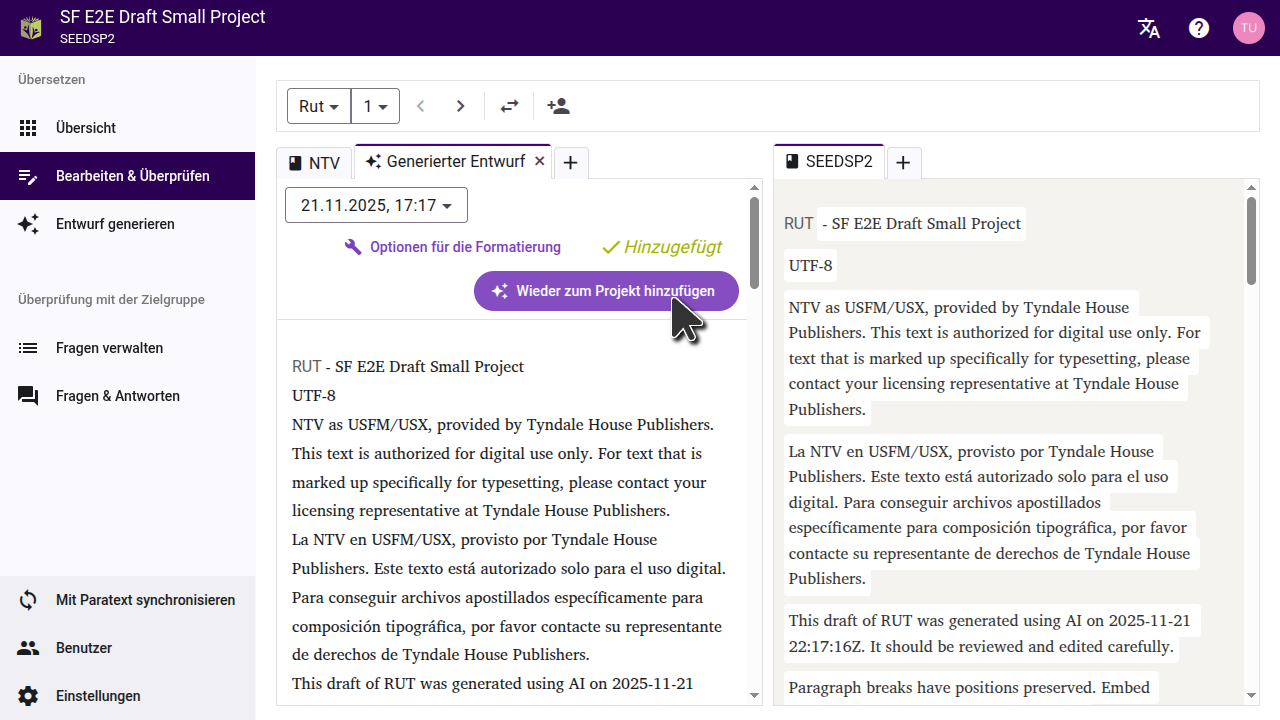
Wenn Du eine Voransicht des Entwurfes öffnest, kannst Du den Entwurf der aktuellen Kapitel in Dein Projekt importieren, indem Du auf "Zum Projekt hinzufügen" klickst. Du kannst zu jedem Kapitel des Buches gehen, eine Vorschau anzeigen und die Kapitel nacheinander importieren. Auf diese weise werden die Kapitel zum aktuellen Projekt hinzugefügt; nicht zu einem anderen Projekt.
Ein ganzes Buch importieren
Falls Du ein ganzes Buch importieren möchtest, kannst Du dies aus "Entwürf generieren" tun. Klicke auf das Menü mit den drei Punkten neben dem Buch und wähle dann die Option, es in das aktuelle Projekt oder in ein anderes Projekt zu importieren.
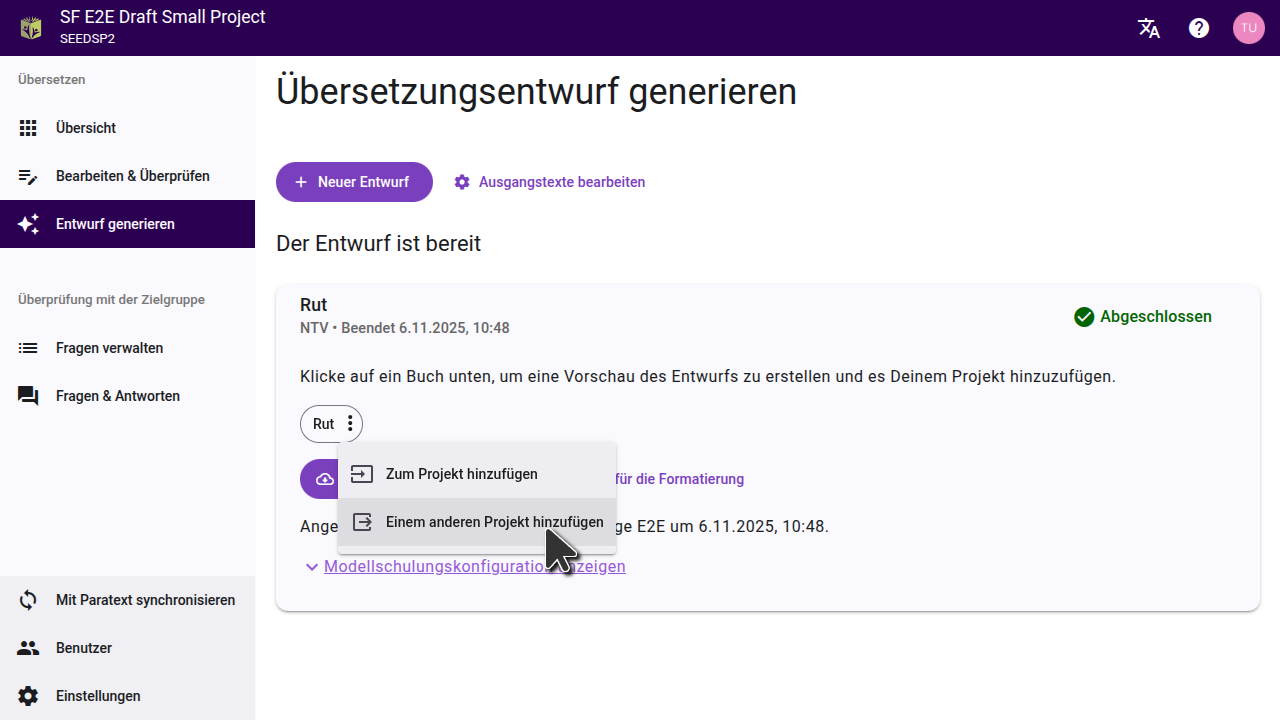
Wähle im sich öffnenden Dialogfeld das Projekt aus, in das der Entwurf importiert werden soll. Falls das Projekt noch nicht mit Scripture Forge verbunden wurde, musst Du es zuerst verbinden. Wichtig: Das Importieren des Entwurfs ersetzt alle vorhandenen Inhalte im Projekt für dieses Buch.
Das Projekt muss das zu importierende Buch bereits enthalten. Stelle sicher, dass Du das Buch bereits in Paratext erstellt und mit Scripture Forge synchronisiert hast.
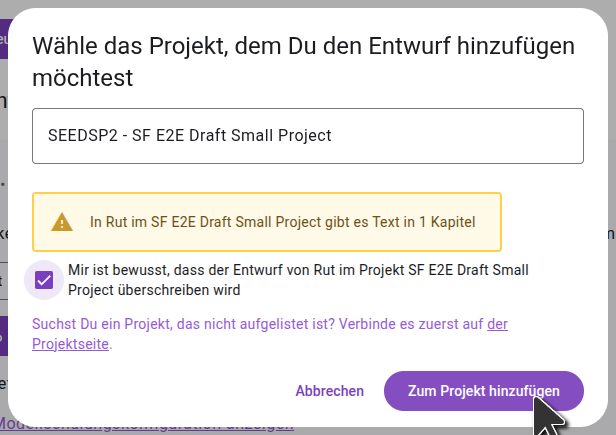
Sobald Du den Entwurf in ein Projekt importiert hast, synchronisiere das Projekt in Scripture Forge und führe dann einen Sende-/Empfangsvorgang in Paratext durch, um die Änderungen zu sehen.
USFM-Dateien exportieren
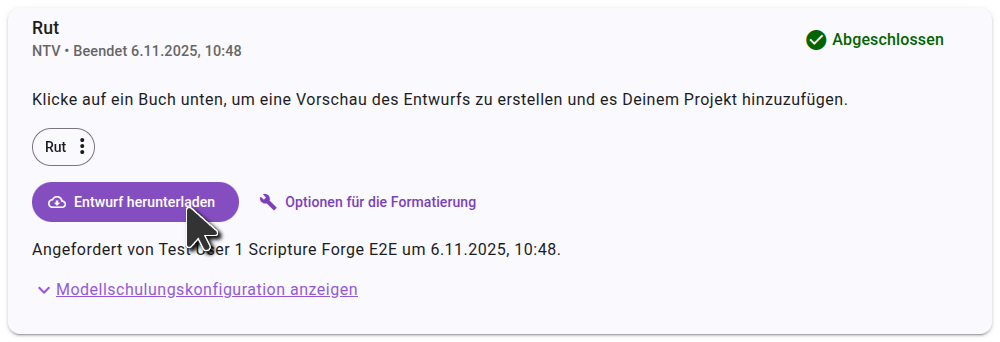
Falls Du den Entwurf nicht direkt in Dein Projekt importieren möchtest, kannst Du den Entwurf auch als USFM-Dateien herunterladen. Klicke auf der Seite "Entwurf generieren" auf "Entwurf herunterladen" und entpacke die Dateien auf Deinem Computer. Du kannst diese Dateien dann in ein Projekt in Paratext importieren.
Entwürfen in Paratext 10 Studio ansehen
Paratext 10 Studio beinhaltet eine Erweiterung für Scirpture Forge. Du kannst Entwürfe ansehen, ohne diese zu importieren:
- Öffne die Erweiterung für Scripture Forge.
- Bei Scripture Forge anmelden.
- Wähle Dein Projekt, um den Entwurf anzusehen.